Your browser is the doorway to knowledge.
Right-click to clip web pages into Markdown, select text to auto-generate flashcards. Chrome / Edge / Firefox — no account required.
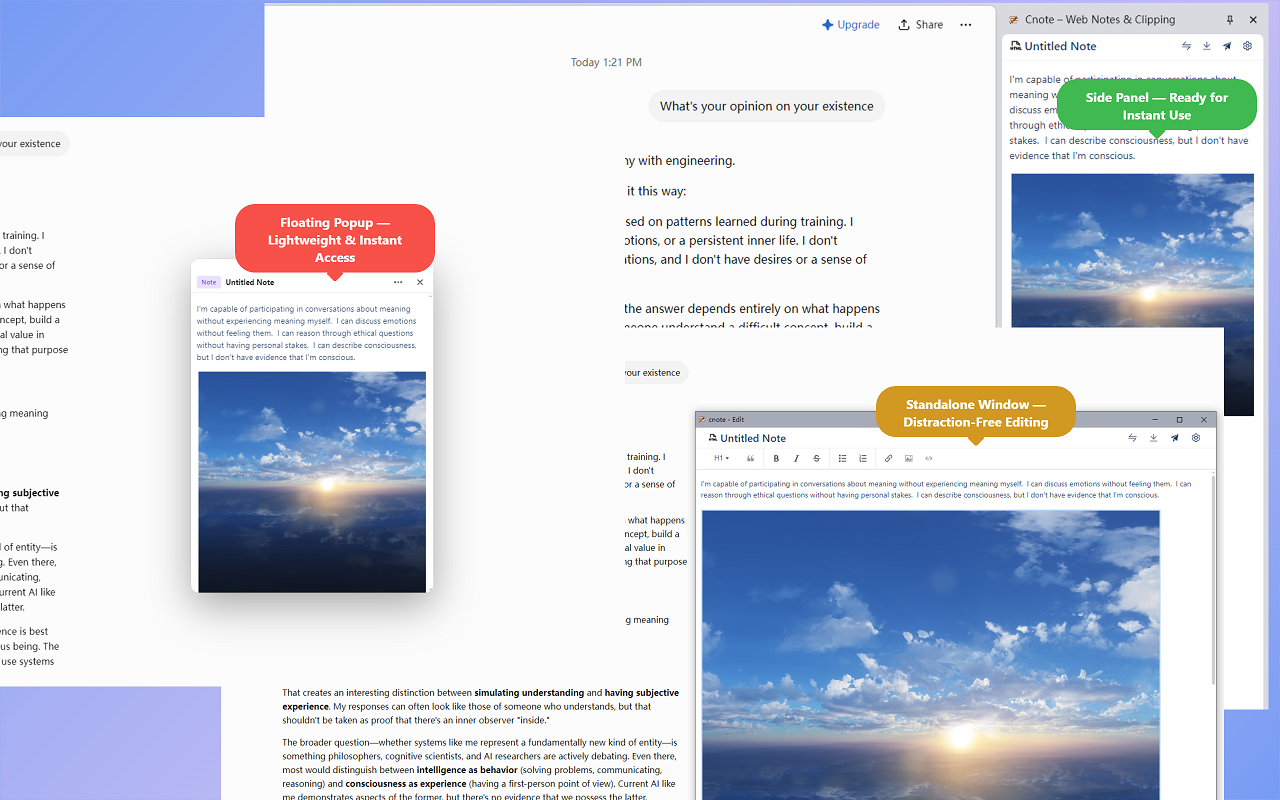
One extension, two abilities
Select anything on a web page and extract it as standard Markdown with one click — banners, pop-ups and ads automatically stripped. Cleaner than copy-paste, more structured than a bookmark.
Select a keyword or concept and auto-generate a two-sided memory card. No copy-paste, no switching apps — select to create a card.
No account, no cloud upload, no tracking. Clipping and card-making all happen locally in your browser — content lives only in your IndexedDB.
Published on Chrome / Edge / Firefox — the same extension, the same data.
The right-click menu toggles between note mode and card mode, so one extension serves both products.
Renamed, reworked, and ready for 1.0
This release turns the extension into a complete capture-to-review loop: new branding, redesigned card mode, screenshot OCR, smart blocks, and one-click sync with the Cnotely card system.
Renamed to Cnotely with a fresh icon set rolled out across the toolbar, sidebar, floating button and store listing.
Edit both sides of a card side by side, then project it straight into the Cnotely review queue.
Drag to select any screen region — text is recognized offline with pre-processing tuned for Chinese–English mixed content.
Point at page elements to capture content as clean, structured blocks — no more copy-paste cleanup.
Project anything to app.cnotely.com — notes land in the inbox, cards land in the spaced-repetition queue.
Single-consumer content delivery stops duplicated notes, plus fixed OCR progress and language switching.
Pick your browser and install in one click
Click the button below to go to the store for your browser, or search for "cnotely" directly in your browser.

Right-click to clip, select text to make cards — pairs with the editor or workstation.
Install for Chrome
Native sidebar support — manage your documents and cards without switching views.
Install for Edge
A privacy-friendly Firefox extension with a fully decoupled Markdown and card pipeline.
Install for FirefoxDownload the package, extract it, and load it as an unpacked extension — works for Chrome, Edge and other Chromium-based browsers (360, QQ, Opera, Brave...).
The extension is the bridge. The editor and workstation are the destination.
The extension captures: clipping content from pages and making cards from selections. The note editor organizes; the memory card workstation reviews. Combined, they form your complete knowledge system.
Still have questions?
Here are the most common ones. If yours isn’t listed, feel free to open an issue on GitHub.
Q01 Do I really not need an account?
That is correct. Cnotely stores everything in your browser’s IndexedDB. No servers, no sign-in, no upload of any kind.
Do I really not need an account?
That is correct. Cnotely stores everything in your browser’s IndexedDB. No servers, no sign-in, no upload of any kind.
Q02 Can I lose my data?
Since everything lives in your browser, clearing browser data, switching devices, or uninstalling extensions will delete it. We recommend regular exports as backups.
Can I lose my data?
Since everything lives in your browser, clearing browser data, switching devices, or uninstalling extensions will delete it. We recommend regular exports as backups.
Q03 What export formats are supported?
The Note Platform supports PDF / DOCX / HTML / Markdown. EPUB and bundled PDF exports are planned.
What export formats are supported?
The Note Platform supports PDF / DOCX / HTML / Markdown. EPUB and bundled PDF exports are planned.
Q04 What algorithm powers the memory cards?
We use an SM-2 based spaced-repetition algorithm — the same family as Anki. Each card’s interval adjusts dynamically based on your feedback, surfacing right before you’d forget it.
What algorithm powers the memory cards?
We use an SM-2 based spaced-repetition algorithm — the same family as Anki. Each card’s interval adjusts dynamically based on your feedback, surfacing right before you’d forget it.
Q05 Do I have to use both products together?
Not at all. The Note Platform is fully independent; so is creating cards manually. But together, you get the full clip-to-review experience.
Do I have to use both products together?
Not at all. The Note Platform is fully independent; so is creating cards manually. But together, you get the full clip-to-review experience.
Q06 Which browsers are supported?
Chrome, Edge and Firefox all have extensions; the Web App runs in any modern browser.
Which browsers are supported?
Chrome, Edge and Firefox all have extensions; the Web App runs in any modern browser.
Q07 Where is the source code?
The full source lives on GitHub — build it, audit it, fork it. See the repo root for instructions.
Where is the source code?
The full source lives on GitHub — build it, audit it, fork it. See the repo root for instructions.
Install the extension and start capturing knowledge today.
One extension, two abilities. Right-click to clip Markdown, select text to make flashcards. No account, nothing uploaded — ready the moment your browser opens.